Pages

Jumat, 09 Mei 2014

Tutorial Jaringan Ad Hoc

Assalamualaikum Warahmatullahi Wabarakatuh.......

Dalam post kali ini saya akan menunjukkan tutorial bagaimana cara membuat jaringan ad hoc

Yang harus dilakukan adalah :


1.  1. Klik start
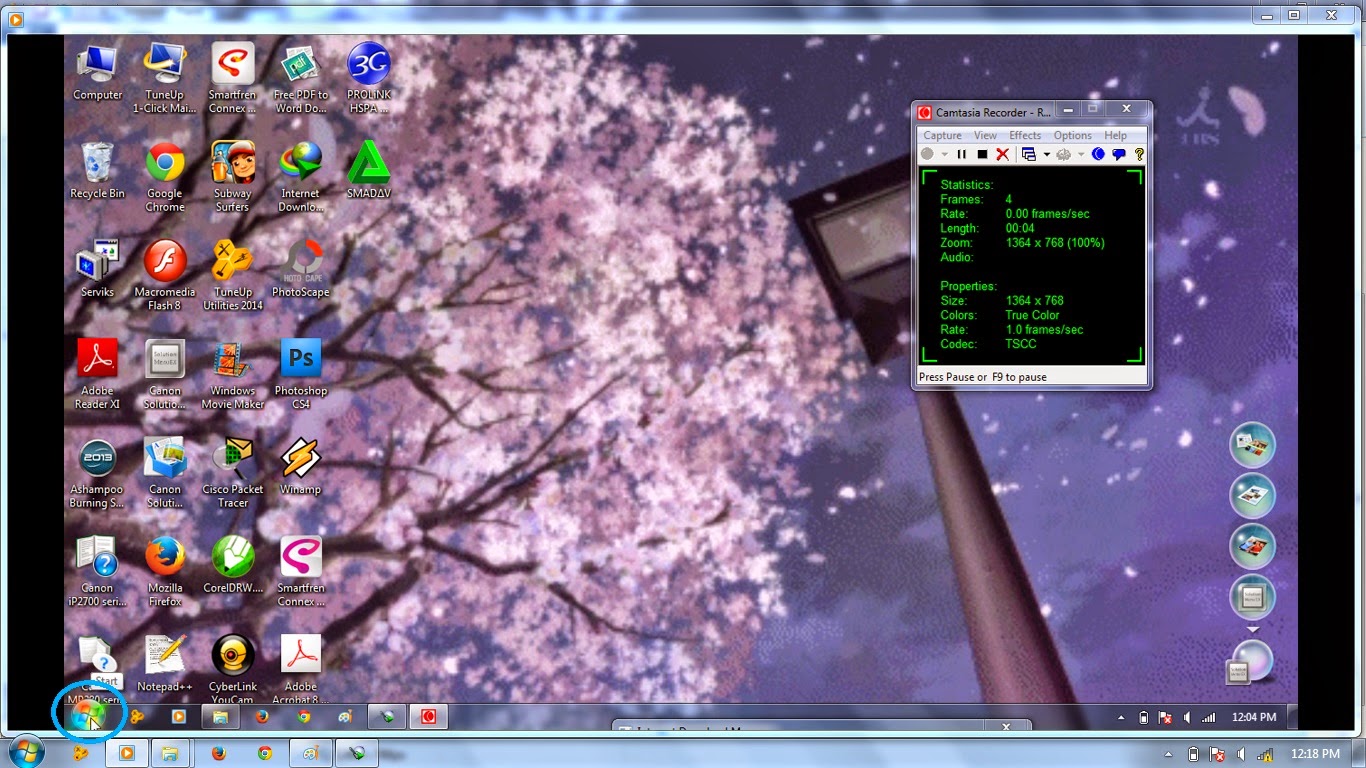

2. Ketik network dan pilih network and sharing center


3. Pilih menu set up a new connection or network


4.  Pilih set up a wireless ad hoc dan klik next


5. Klik next


6.   Isi nama jaringan ad hoc nya pada kolom network name yang diinginkan


7. Pilih jenis keamanan / security type No authentication ( Open )


8. Jika sudah , klik next


9. Tunggu loading proses setting up jaringan ad hoc


10. Jika proses setting up nya selesai , klik close . Otomatis jaringan ad hoc yang telah dibuat akan aktif dengan sendirinya


11. Klik gambar sinyal pada task bar di laptop / komputer yang dijadikan sebagai client  


12. Hidupkan wifinya dan pilih nama jaringan yang teah dibuat tadi

13. Hubungkan wifinya ke dalam jaringan ad hoc yang telah dibuat dengan klik connect


14.  Tekan tombol windows + r secara bersamaan dan ketik cmd dan klik OK
Gambar komputer / laptop yang digunakan sebagai server  :


Gambar  komputer / laptop yang digunakan sebagai client :


15.  Ketik ipconfig dan tekan enter. Kemudan muncul IP Addressnya

Gambar ip configuration  di komputer / laptop yang digunakan sebagai server  :


Gambar ip configuration  di komputer / laptop yang digunakan sebagai client : 


16.   Untuk memastikan komputer / laptop yang satu dengan yang lain terhubung , lakukan ping di command prompt
Gambar ip configuration  di komputer / laptop yang digunakan sebagai client  :

Gambar ip configuration  di komputer / laptop yang digunakan sebagai server  :


17. Kedua gambar di atas menunjukan bahwa kedua komputer / laptop telah tersambung dengan menggunakan jaringan ad hoc yang telah dibuat . Akhirnya jaringan ad hoc dapat digunakan untuk sharing.

Sekian tutorial tentang bagaimana membuat jaringan ad hoc , terima kasih telah mengunjungi blog saya =D


Wasalamualaikum Warahmatullahi Wabarakatuh.......


Kamis, 08 Mei 2014

Tutorial Sharing Printer

Assalamualaikum Warahmatullahi Wabarakatuh......

Dalam post kali ini saya akan menunjukan tutorial bagaimana cara melaukan sharing printer.
Sebelumnya siapkan alat dan bahan , yaitu :
1. PC / Laptop yang terhubung dengan 1 buah printer
2. Switch / Hub
3. 2 PC / Laptop atau lebih
4. Kabel UTP Straight

Kemudian yang harus dilakukan adalah :
1. Pasang kabel UTP pada PC / laptop dan sambungkan pada switch / hub
2.  Pasang kabel printer pada stop kontak dan PC/Laptop.
3. Atur IP Addressnya pada PC / laptop dengan langkah pertama klik menu start , ketik network dan pilih menu network and sharing center
4.    Pilih menu change adapter setting.


5. Pilih menu Local Area Connection , kemudian klik kanan dan pilih properties


6.   Pilih Internet Protocol Version 4 ( TCP/IP v4 ) dan klik properties.


7. Kemudian ubah IP Address dan Subnet Masknya pada PC / laptop dan klik OK.

  8.   Kemudian matikan Windows Firewallnya dengan kembali ke menu start dan ketik firewall dan pilih Windows Firewall.


9. Kemudian pilih turn windows firewall on or off


10.    Pilih turn off Windows Firewall pada menu home dan public pada PC / laptop , klik OK.


11. Kemudian  melakukan ping pada Command Prompt dengan tekan Windows + R , kemudian ketik ping dan IP Address PC / laptop yang lain


12.  Jika telah muncul tulisan reply dari PC/laptop yang lain , berarti telah tersambung.


13. Kemudian kembali ke menu start dan ketik sharing , pilih manage advance sharing settings.


14. Pada menu Public dan Home , pilih menu password protected sharing dan pilih turn off password protected sharing dan klik save changes .


15.  Kemudian kembali ke menu start dan klik Device and Printers.


16. Kemudian pilih Printer yang ingin di share , klik kanan dan pilih printer properties.


17. Kemudian pilih tab sharing , mengganti nama printer ( jika diinginkan ) kemudian klik apply dan OK.


18. Untuk meng-add printer yang telah di share , yang dilakukan ke menu Devices and Printers dan pilih Add a printer.


19. Kemudian pilih Add a network , wireless or Bluetooth printer.


20. Kemudian tunggu loading proses pencarian printer


21. Jika sudah menemukan printer yang dicari , klik stop


22. Kemudian klik nama printer dan klik next


23. Kemudian tunggu loading proses instalasi driver printer


24. Kemudian klik next


25. Kemudian klik next


26. Kemudian klik finish


Sekian tutorial tentang melakukan sharing printer dari saya , terima kasih telah mengunjungi blog saya =D

Wasalamualaikum Warahmatullahi Wabarakatuh.........


Tutorial Sharing File

Assalamualaikum  Warahmatullahi Wabarakatuh.....

 Dalam post ini saya akan menunjukkan tutorial atau cara - cara dalam membuat jaringan berbasis LAN. Cara - cara nya yaitu :
1. Siapkan alat dan bahan.
 Alat dan bahan nya itu : 
 a. 1 Kabel UTP Straight / Cross
 b. 2 Buah PC / Laptop

2. Pasang kabel UTP pada kedua PC / laptop.

 3. Atur IP Addressnya pada kedua PC / laptop dengan langkah pertama klik menu start , ketik network dan pilih menu network and sharing center.


4. Pilih menu change adapter setting.


5. Pilih menu Local Area Connection , kemudian klik kanan dan pilih properties.


 6. Pilih Internet Protocol Version 4 ( TCP/IP v4 ) dan klik properties.


 7. Kemudian ubah IP Address dan Subnet Masknya pada kedua PC / laptop dan klik OK.


 8. Kemudian matikan Windows Firewallnya dengan kembali ke menu start dan ketik firewall dan pilih Windows Firewall.


 9. Kemudian pilih turn windows firewall on or off.


 10. Pilih turn off Windows Firewall pada menu home dan public pada kedua PC / laptop , klik OK.


 11. Kemudian melakukan ping pada Command Prompt dengan tekan Windows + R , kemudian ketik ping dan IP Address PC / laptop yang lain.


 12. Jika telah muncul tulisan reply dari PC/laptop yang lain , berarti telah tersambung.


 13. Kemudian kembali ke menu start dan ketik sharing , pilih manage advance sharing settings.

 14. Pada menu Public dan Home , pilih menu password protected sharing dan pilih turn off password protected sharing dan klik save changes .


 15. Jika sudah , pilih folder yang akan dishare , kemudian klik kanan , pilih share with dan pilih spesific people.


 16. Kemudian pilih everyone dan di add


 17. Setelah di add , ubah permission level menjadi Read/Write dan klik share


 18. Jika folder telah berhasil di share , klik done

 19. Untuk melihat folder yang telah di share , dapat melalui dengan mengetik 2 back slash ( \\) dan IP Address yang men-share folder , kemudian tekan enter

 20. Akhirnya folder berhasil di share dan diterima


 Sekian tutorial dari saya , terima kasih telah mengunjungi blog saya =D

 Wasalamualaikum Warahmatullahi Wabarakatuh..........